Usando o Expo
Exemplo com React Native + Expo (mais simples)
- Instale o Expo CLI
- Se você está começando, eu recomendo o Expo, porque ele resolve a parte chata do Android SDK e Gradle:
npx create-expo-app MeuApp
cd MeuApp |
Como criar um link no React.js que abre um HTML num navegador externo usando o Expo
| Arquivo: app/(tabs)/index.tsx |
import { View, Text, Linking, StyleSheet } from 'react-native';
export default function App() {
return (
<View style={styles.container}>
<Text style={styles.title}>Exemplo
de link externo</Text>
<Text
style={styles.link}
onPress={() =>
Linking.openURL('https://www.ouka.com.br/pagina-inicial.html')}
>
Abrir página externa
</Text>
</View>
);
}
const styles = StyleSheet.create({
container: {
flex: 1,
justifyContent: 'center',
alignItems: 'center',
backgroundColor: '#fff',
},
title: {
fontSize: 22,
marginBottom: 20,
},
link: {
fontSize: 18,
color: 'blue',
textDecorationLine: 'underline', // fica igual ao
<a>
},
}); |
Emulando
Usar um emulador do Android Studio
-
Instale o Android Studio.
-
Abra o Android Studio → More Actions → Virtual Device Manager → Create device….
-
Escolha, por exemplo, Pixel 7 → baixe uma imagem Android 15 (API 35) (Google APIs/Play) → Finish.
-
Clique no ▶️ para iniciar o emulador.
-
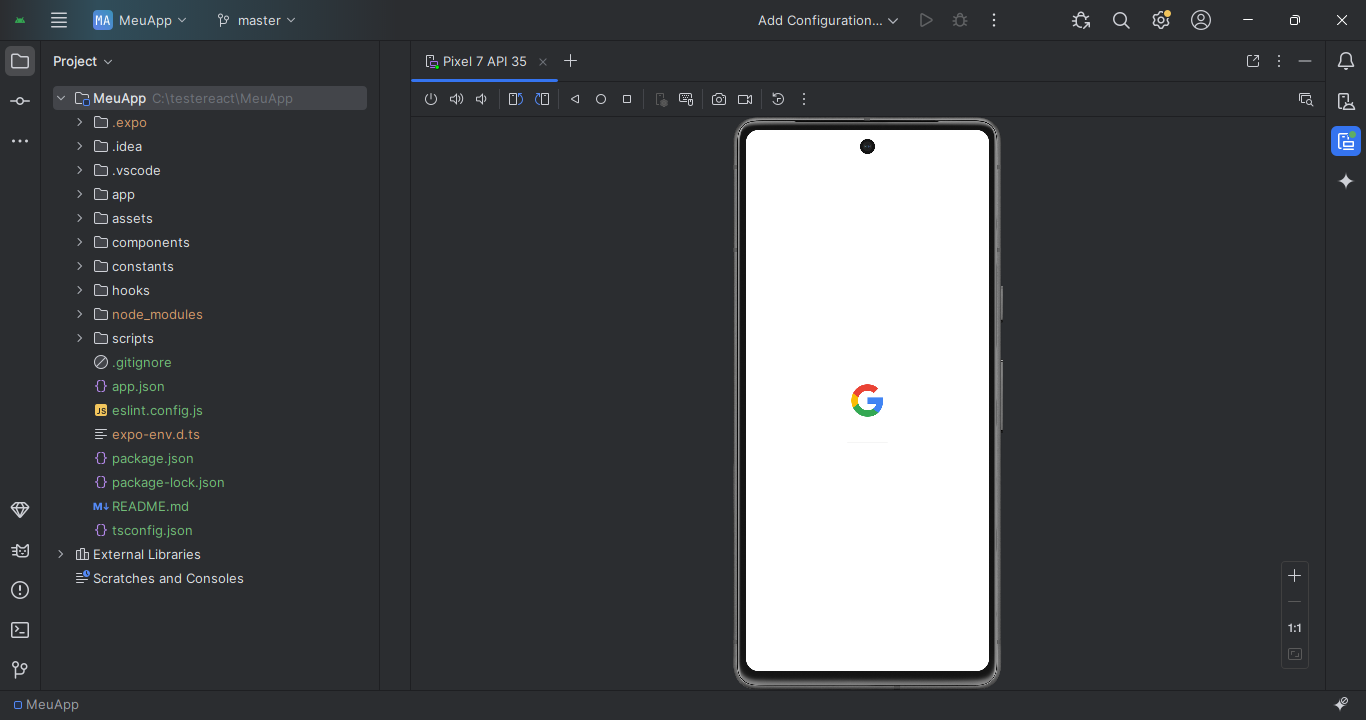
Deixe o Android Studio aberto, com o emulador aberto, como na foto abaixo:
-
No terminal:
| Comando: |
adb devices # deve listar algo como emulator-5554 device
npx expo start |
Usar um emulador do XCode (MacOS)
Tentei emular o MacOS no VirtualBox e ele não instala no PC Windows 11, não vou destruir meu computador só para usar o MacOS pelo Dual Boot. Já tentei pelo Hackintosh mas não vou instalar no meu computador, para estragar! Não vale a pena instala-lo no computador. Compre um computador com MacOS se deseja trabalhar com a Apple.


Abrindo um Menu |
| npx expo start |
No Navegador |
| npm run web |
No Android |
No iOS |
| npm run android |
npm run ios |
Compilando
Como instalar o EAS CLI
No terminal, dentro do seu projeto Expo, rode:
Confirme se instalou:
Como usar
-
Faça login na sua conta Expo (se não tem, crie em expo.dev ):
- Inicialize o projeto para usar o EAS:
- Agora sim, para gerar build Android:
- Por padrão, gera um AAB (Android App Bundle → usado na Play Store).
- Se quiser especificamente um APK (para instalar manualmente no celular), use:
| eas build -p android --profile preview |
No Android |
No iOS |
| eas build -p android |
eas build -p ios |
Ardroid/AAB/APK/Play Store
Perfeito — vou gerar aqui um guia completo, passo-a-passo, para criar um app React Native com Expo, gerar o build Android (AAB/APK) usando EAS, e publicar no Google Play Console. Vou incluir os comandos exatos, arquivos de configuração (App.js, app.json, eas.json) e as opções para upload (manual e via eas submit). Vamos lá!
1) Registrar conta no Google Play Console
Para publicar no Play Store você precisa de uma conta de desenvolvedor Google:
2) Enviar AAB/APK ao Google Play Console — passos básicos
A) Via upload manual
-
Acesse Play Console → selecione sua conta → All apps → Create app.
-
Preencha nome, idioma, tipo (app/game), conta de desenvolvedor.
-
No menu à esquerda: Release → Production → Create new release.
-
Faça upload do arquivo .aab gerado pelo EAS (ou .apk para testes).
-
Preencha informações de release (nome da versão, notas).
-
Preencha Store listing (descrição, screenshots, ícone, categoria).
-
Preencha Content rating, Pricing & distribution, políticas de privacidade.
-
Depois, clique em Review release → Start rollout to production (ou para internal testing primeiro).
-
O Play fará checagens e publicará em algumas horas (pode levar horas ou alguns dias dependendo da verificação).
B) Via eas submit (automatizado)
Você pode enviar direto do EAS se configurar credenciais do Google Play (service account JSON):
-
Crie uma service account no Google Cloud e dê permissão Service Account User e acesse Play Console API — no Play Console em Settings -> API access você cria a conta e vincula.
-
Baixe o JSON da service account.
-
Executar:
eas submit -p android --latest --service-account-json ./google-service-account.json
eas submit faz upload direto do build mais recente para o Play Console.
3) Recomendações e checklist antes do envio
-
Garanta android.package único e consistente. Nunca mude depois (ou perca acesso ao app).
-
Atualize version (expo) e android.versionCode a cada nova publicação (versionCode incrementa).
-
Crie screenshots reais do app (tamanho recomendado pelo Play).
-
Tenha uma privacy policy se o app usa dados pessoais — URL exigida.
-
Preencha rating questionnaire e categorias corretamente.
-
Teste o AAB no Internal testing antes de liberar para produção.
4) Como baixar o .aab/.apk do EAS Build (após build)
Depois do eas build terminar, ele exibirá uma URL do build na dashboard do expo.dev. Você também pode fazer:
eas build:list --platform android
E abrir o link no browser para baixar o artefato.
5) Dicas finais importantes
-
Use AAB para Play Store (otimiza entrega por dispositivo). Se precisa de APK para instalação direta, gere apk no perfil preview.
-
Guarde o keystore (se você fornecer seu próprio). Perder o keystore impede atualizações futuras.
-
Teste com Internal Testing (Play Console) antes de liberar para produção.
-
Se quiser fazer tudo localmente e assinar na sua máquina, você precisará do Android Studio + SDK; mas com EAS (nuvem) isso não é necessário.
Se quiser, eu posso:
-
Gerar app.json e eas.json prontos com seu package (ex.: com.jorgelg.meuapp) — me diga o package que quer usar.
-
Mostrar passo-a-passo com capturas de tela (GUI) no Play Console para criar a app e fazer upload.
-
Explicar como criar a service account no Google Cloud / Play Console para usar eas submit.
Qual dessas você prefere que eu faça agora? (posso gerar os arquivos app.json/eas.json prontos com valores que você me passar).
iOS/Apple Store
Quando você executa:
eas build -p ios
o EAS CLI precisa acessar a sua conta Apple Developer, porque é a Apple quem assina digitalmente todos os apps iOS.
📌 Onde se cadastrar
Você precisa se inscrever no Apple Developer Program:
🔗 https://developer.apple.com/programs/
✅ Detalhes importantes
-
Conta gratuita Apple ID → só serve para testar em simuladores iOS (no Xcode).
-
Conta Apple Developer paga → necessária para gerar builds com eas build -p ios e publicar na App Store ou instalar em dispositivos físicos.
🔑 O que o Expo vai pedir no login
Durante o eas build -p ios, o CLI pode pedir:
-
Seu Apple ID (e-mail e senha)
-
Código de autenticação em 2 fatores (2FA)
-
Confirmação de que você tem uma conta Apple Developer ativa
⚠️ Observação:
Mesmo que você esteja no Windows, o eas build funciona porque a compilação acontece na nuvem do Expo (não precisa de Mac).
👉 Quer que eu te mostre as diferenças entre conta Apple gratuita e paga, para você decidir se vale assinar o Developer Program?
Ótima pergunta 👍 Vou detalhar bem para você entender antes de gastar dinheiro:
📌 Diferença entre Conta Apple Gratuita (Apple ID comum) e Conta Apple Developer Paga
🔹 Conta Gratuita (Apple ID comum)
-
✅ Você pode criar um Apple ID sem custo.
-
✅ Dá para acessar o Xcode e rodar apps no simulador iOS (somente em Mac).
-
✅ Pode instalar apps pessoais em um dispositivo físico, mas com limitações (precisa de Mac e Xcode).
-
❌ Não permite publicar na App Store.
-
❌ Não permite usar todos os serviços avançados da Apple (notificações push, TestFlight, autenticação com Apple ID, etc.).
-
❌ Certificados e perfis de provisionamento expiram rápido (normalmente 7 dias).
👉 Ou seja, com a conta gratuita você só consegue testar em simulador ou em seu próprio iPhone (com restrições).
🔹 Conta Paga (Apple Developer Program – US$ 99/ano)
-
✅ Pode publicar apps na App Store.
-
✅ Pode usar TestFlight (beta testing oficial da Apple).
-
✅ Permite habilitar serviços avançados: Push Notifications, iCloud, Sign in with Apple, Apple Pay etc.
-
✅ Permite distribuir apps para qualquer iPhone/iPad, não só no seu.
-
✅ Certificados e perfis de provisionamento são válidos por 1 ano (não expiram em 7 dias).
-
✅ Você recebe suporte oficial da Apple Developer.
-
❌ Custa US$ 99/ano (~R$ 500).
👉 Essa é a conta necessária para quem quer lançar apps na App Store ou distribuir para usuários externos.
⚖️ Vale a pena pagar?
-
🚫 Se você só quer aprender/testar: a conta gratuita já resolve.
-
✅ Se você quer publicar na App Store ou distribuir apps para clientes/usuários: precisa da conta paga.
-
✅ Com Expo (EAS Build): só funciona direito para iOS com a conta paga, porque a Apple exige certificados válidos.
👉 Resumindo:
-
Conta gratuita = só estudo/testes locais no seu iPhone ou simulador.
-
Conta paga = publicação real na App Store, TestFlight e distribuição profissional.
Quer que eu monte um passo a passo atualizado de como criar a conta paga no site da Apple Developer e ativar para usar no eas build -p ios?