O Javascript possui um conjunto bastante vasto de funções com aplicação específica.
As funções são muito vantajosas para o usuário, pois permitem diminuir o tempo gasto na elaboração de formulários, assim como eventuais erros na sua concepção.
As funções do Javascript agrupam-se em:
As funções do Javascript tem a seguinte sintaxe:
| = nomedafunção(argumentos) |
Os tipos de argumentos variam de função para função e em relação às necessidades de cálculo do usuário.
Os tipos de argumentos mais utilizados são: variáveis numéricas, variáveis strings, variáveis booleanas, arrays e propriedades.
Exemplos (teóricos) de funções:
Inicio
escreva( Potencia(2, 6) )
escreva( Soma(12, 36) )
escreva( Media(8, 3) )
Fim
Para auxiliar os cálculos matemáticos, além dos operadores matemáticos de adição, subtração, multiplicação e divisão existem outras funçoes matemáticas.
Algumas funções são comuns, tais como: raiz quadrada, potênciação, módulo, etc. Outras exigem conhecimento a nível de 2º grau tais como: trigonometria e logarítmos.
Vejamos
Covertendo string para numérica
| eval | Calcula o conteúdo da string Exemplo: resultado=eval("(10*20)+2-8") Resultado: 194 |
| parseInt | Transforma string em inteiro Exemplo: Resultado: 79 |
| parseFloat | Transforma string em número real Exemplo: Resultado: 79.65732 |
Arredondando valores
Funções matemáticas comuns
Funções trigonométricas
Trigonometria no triângulo retângulo
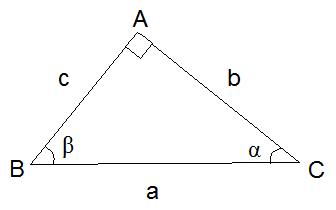
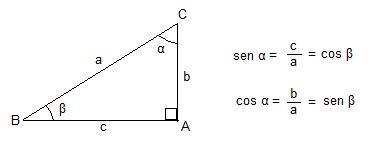
Considere um triângulo ABC, retângulo em  (Â=90º), onde á é a medida da hipotenusa, b e c são as medidas dos catetos e α, β são ângulos agudos.
Pelo teorema de Pitágoras, temos que "o quadrado da hipotenusa é igual a soma dos quadrados dos catetos", ou seja, pela figura, a2=b2+c2
Observamos ainda que os ângulos agudos do triângolo retângulo são complementares na figura α + β = 90º
Exercícios:
1) Usando o teorema de Pitágoras, calcule o valor de x:
a)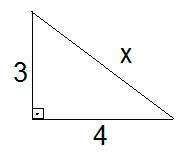 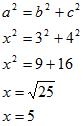 |
b)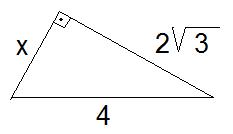 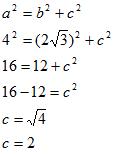 |
c)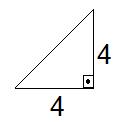 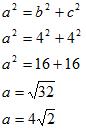 |
2) Determine o valor de α ou β nas figuras seguintes:
a)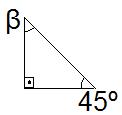  |
b)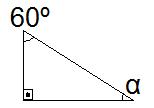 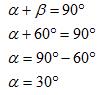 |
Razões trigonométricas
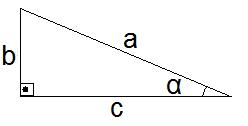
α = ângulo
a = Hipotenusa
b = Cateto oposto
c = Cateto adjacente



Observação:
Exercícios
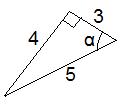
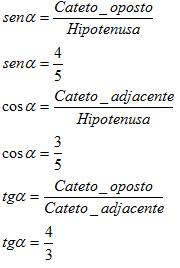
1) Em cada caso, determinar o sen α, cos α e tg α:
a)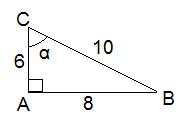 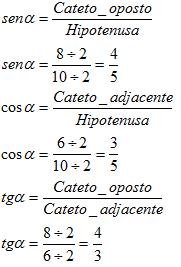 |
b)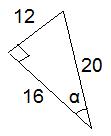 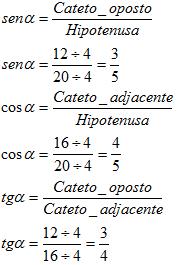 |
c) |
d)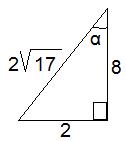 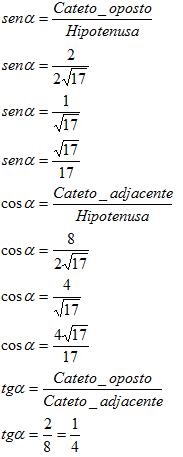 |
e)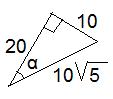 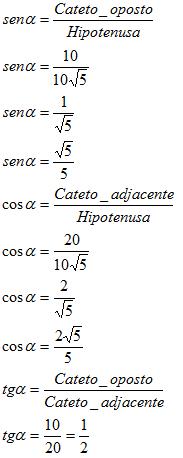 |
Tabela dos ângulos mais usados do triângulo retângulo
| Grau | sen | cos | tg | em radianos |
| 30º |  |
 |
 |
 |
| 45º |  |
|
1 |  |
| 60º | |
|
 |
 |
Exercícios:
1) Encontre x:
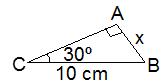 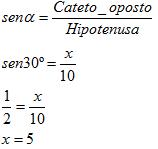 |
2) Encontre y:
a)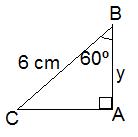 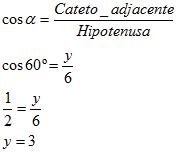 |
b)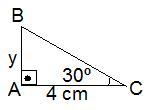 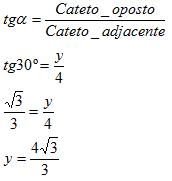 |
3) Encontre x e y:
a)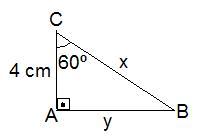 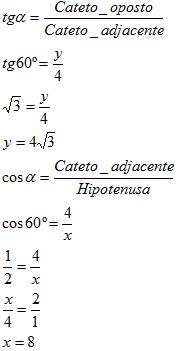 |
b)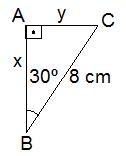 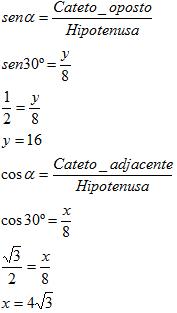 |
c)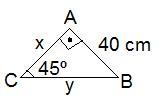 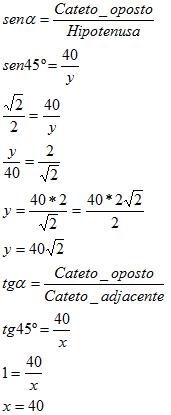 |
Unidades de medida
| Ângulo | em |
em radianos |
 |
360º |  |
 |
180º |  |
 |
90º |  |
 |
60º | |
 |
45º | |
 |
30º | |
A unidade de medida usada pelos brasileiros é o grau, porém a unidade de medida usada pela maioria das linguagens de programação é o radiano, então acostume-se a transformar graus em radianos.
Calculando o seno, cosseno e tangente pelo computador
Se o argumento estiver em graus, multiplique-o por PI()/180 ou use a função radianos() para convertê-lo em radianos.
Exemplo:
<script language="javascript">
function radianos(){
return Math.PI/180
}
document.write("<br>"+ Math.sin(Math.PI)) // O seno de radianos
de pi(0, aproximadamente). Resultado: 1.2246063538223773e-16
document.write("<br>"+Math.sin(Math.PI/2)) // O seno de radianos
de pi/2 (1). Resultado: 1
document.write("<br>"+Math.sin(30*Math.PI/180)) // O seno de 30
graus (0,5). Resultado: 0.49999999999999994
document.write("<br>"+Math.sin(30*radianos())) // O seno de 30
graus (0,5). Resultado: 0.49999999999999994
document.write("<br>"+Math.cos(60*Math.PI/180)) // O cosseno
de 60 graus (0,5). Resuntado: 0.5000000000000001
document.write("<br>"+Math.cos(60*radianos())) // O cosseno de 60
graus (0,5). Resultado: 0.5000000000000001
document.write("<br>"+Math.tan(45*Math.PI/180)) // A tangente
de 45 graus (1). Resultado: 0.9999999999999999
document.write("<br>"+Math.tan(45*radianos())) // A tangente de
45 graus (1). Resultado: 0.9999999999999999
</script>
Calculando o arco seno, arco cosseno e arco tangente pelo computador
Retorna o arco seno ou o seno inverso de um número. O arco seno é o ângulo cujo seno é núm. O ângulo retornado é fornecido em radianos; o mesmo para arco cosseno e arco tangente.
Para expressar o arco seno em graus, multiplique o resultado por 180/PI( ) ou use a função graus().
<script language="javascript">
function graus() {
return 180/Math.PI
}
document.write("<br>"+Math.round(Math.asin(0.5)*180/Math.PI))
// O arco seno de 0,5 em graus é 30
document.write("<br>"+Math.round(Math.asin(0.5)*graus())) // O
arco seno de 0,5 em graus é 30
document.write("<br>"+Math.round(Math.acos(-0.5)*180/Math.PI))
// O arco cosseno de -0.5 em graus é 120
document.write("<br>"+Math.round(Math.acos(-0.5)*graus())) // O
arco cosseno de -0.5 em graus é 120
document.write("<br>"+Math.round(Math.atan(1)*180/Math.PI)) //
O arco tangente de 1 em graus é 45
document.write("<br>"+Math.round(Math.atan(1)*graus())) // O arco
tangente de 1 em graus é 45
</script>
Logarítmos
Definição |
Sendo a e b números reais e positivos com a≠1, chama-se logaritmo de b na base a o expoente x ao qual se deve elevar a base a de modo que a potência ax seja igual a b.
logab=x <=> ax=b
Na expressão logab=x, temos:
Vejamos alguns exemplos de logarítmos:
log24=2, pois 22=4
log381=4, pois 34=81
log77=1, pois 71=7
log51=0, pois 50=1
| Logaritmo decimal |
No âmbito do Ensino Médio, usa-se bastante a base 10, uma vez que neste ambiente a base decimal recebe as preferências para o trabalho com o nosso sistema de numeração, mas devemos observar que em contextos mais avançados, a base decimal tem pouca utilidade. Quando escrevermos Log a partir daqui neste trabalho, entenderemos o Logaritmo na base decimal e escrevemos:
y = Log(x) |
para entender que y é o Logaritmo de x na base 10 e nesta base 10, temos algumas características interessantes com os logaritmos das potências de 10
A partir da propriedade
Log 10n=n |
temos que o Logaritmo de 10n na base 10 é o expoente n, o que nos faz pensar que para todo x real positivo vale a relação:
Log(10x) = x |
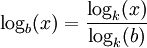
| Mudança
de base
|
Apesar de existirem
identidades muito úteis, a mais importante para o uso na calculadora é
a que permite encontrar logaritmos com bases que não as que foram
programadas na calculadora (normalmente loge e log10).
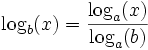
Para encontrar um logaritmo com uma base b usando qualquer
outra base a:
Prova
da fórmula de mudança de base
|
|
|
por definição
|
|
aplica-se
|
|
simplifica-se o
lado esquerdo da igualdade
|
|
divide-se por logk(b)
|
| Cálculos
mais fáceis
|
Logaritmos trocam números por
expoentes. Mantendo-se a mesma base, é possível tornar algumas poucas
operações mais fáceis:
Operação
com números
|
Operação
com expoentes
|
Identidade
logarítmica
|
|
|
|
|
|
|
|
|
|
|
|
|
Demonstração da identidade log(a)
+ log(b) = log(ab)
Por definição, se: log(a) = x então a = 10x. Logo,
considerando-se b = 10y,
tem-se:

Observa-se em ambos os lados
da expressão acima que x + y = x + y, o que comprova a identidade.
Manipulando Strings
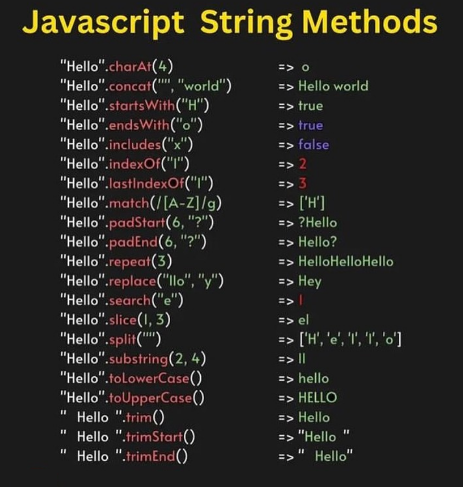
O Javascript é bastante poderoso no manuseio de Strings, fornecendo ao programador uma total flexibilidade em seu manuseio.
Abaixo apresentamos os métodos disponíveis para manuseio de strings.
| length | Retorna o comprimento de uma String. Exemplo: Resultado: |
| substring(indiceInicial, indiceFinal) | O método substring (subcadeia) retorna a cadeia que se estende do indice Inicial até o caractere logo antes de indice final. Se indice Inicial for maior que indice final, o método funciona como se ambos estivessem com as posições trocadas. Se os dois índices forem iguais, retorna uma cadeia vasia. Exemplo: Resultado: |
| charAt(posição) | Funciona da mesma forma que o substring, só que, retorna o caractere simples em uma posição específica na String. Exemplo: Resultado: "e" |
| indexOf(caractere, [inicIndex]) | O método indexOf faz a busca no objeto string pela primeira ocorrência do caractere e retorna o índice correspondente. o argumento inicIndex é opcional e indica a partir de onde inicia a busca. Podemos localizar os valores dos índices para todos os caracteres do mesmo tipo iniciando após o índice anterior. Exemplo: Resultado:" 2 3 10" |
| lastIndexOf(caractere, [inicIndex]) | O
método lasIndexOf é idêntico ao método index of exceto que faz a busca
do caractere na cadeia do fim para o começo iniciando em inicIndex. Veja o exemplo anterior |
| replace(palavra, substituto) | O método replace você insere uma palavra ou uma letra em que você deseja substituir por outra. Exemplo: Resultado: |
| search(palavra) | O método search localiza a palavra dentro de uma string. Exemplo: Resultado: "5" |
| toLowerCase() | O método toLowerCase (para minúsculo) retorna a cadeia com todos os caracteres alterados para minúsculo. Exemplo: Resultado: |
| toUpperCase() | O método toUpperCase (para maiúsculo) retorna a cadeia com todos os caracteres alterados para maiúsculo. Exemplo: Resultado: |
Veja um exemplo de código que inverte o texto ao contrário:
<head>
<title>Se não entendeu, use este código HTML</title>
</head>
<script language="javascript">
<!--
function inverter(formulario){
var vtexto1=formulario.texto1.value
var vtexto2=""
for(var x=vtexto1.length; x>=0; x--){
vtexto2+=vtexto1.charAt(x)
}
formulario.texto2.value=vtexto2
}
-->
</script>
<body>
<form>
Insira o texto aqui: <br/>
<textarea name="texto1" cols="120" rows="10"></textarea>
<br />
<input type="button" name="Inverter" value="Inverter"
onClick="inverter(this.form)"/>
<input type="reset" value="Apagar"> <br />
<textarea name="texto2" cols="120" rows="10"></textarea>
</form>
</body>
</html>
Existe apenas uma função para que se possa obter a data e a hora. É a função Date(). Esta funão devolve data e hora no formanto: Dia da semana, Nome do mês, Dia do mês, Hora:Minuto:Segundo e Ano
Ex:
Fri May 24 16:58:02 1996
Para se obter os dados separadamente, existem os seguintes métodos:
No exemplo 1 abaixo obteremos o dia da semana e as horas. Para tal, utilizaremos a variável DataToda para armazenar data e hora.
<script language="javascript">
DataToda=new Date()
Dia_do_mes=DataToda.getDate()
Dia_da_semana=DataToda.getDay()
Mes=DataToda.getMonth()
Ano=DataToda.getFullYear()
// ---------------------------------------
Horas=DataToda.getHours()
Minutos=DataToda.getMinutes()
Segundos=DataToda.getSeconds()
// ---------------------------------------
semana = Array(6)
semana[0]="Domingo"
semana[1]="Segunda"
semana[2]="Terça"
semana[3]="Quarta"
semana[4]="Quinta"
semana[5]="Sexta"
semana[6]="Sabado"
Semana_atual=semana[Dia_da_semana]
//-------------------------
Mes2=Array(11)
Mes2[0]="Janeiro"
Mes2[1]="Fevereiro"
Mes2[2]="Março"
Mes2[3]="Abril"
Mes2[4]="Maio"
Mes2[5]="Junho"
Mes2[6]="Julho"
Mes2[7]="Agosto"
Mes2[8]="Setembro"
Mes2[9]="Outubro"
Mes2[10]="Novembro"
Mes2[11]="Desembro"
Mes_atual=Mes2[Mes]
document.write(Semana_atual+", "+Dia_do_mes+" de "+Mes_atual+" de "+Ano)
document.write("<br>")
document.write("São: "+Horas+" horas, "+Minutos+" minutos e
"+Segundos+" segundos.")
</script>
exemplo 4: alterando a data
Para criar uma variável tipo Date com o conteúdo informado pela aplicação, existe o métido set. Assim temos os seguintes métodos: setDate, setDay, setMonth, setYear, setHours, setMinutes e setSeconds. Os mas importantes são:
<script language="javascript">
DataToda=new Date()
DataToda.setDate(28)
DataToda.setMonth(4)
DataToda.setYear(1997)
// ---------------------------------------
Dia_do_mes=DataToda.getDate()
Dia_da_semana=DataToda.getDay()
Mes=DataToda.getMonth()
Ano=DataToda.getFullYear()
// ---------------------------------------
semana = Array(6)
semana[0]="Domingo"
semana[1]="Segunda"
semana[2]="Terça"
semana[3]="Quarta"
semana[4]="Quinta"
semana[5]="Sexta"
semana[6]="Sabado"
Semana_atual=semana[Dia_da_semana]
//-------------------------
Mes2=Array(11)
Mes2[0]="Janeiro"
Mes2[1]="Fevereiro"
Mes2[2]="Março"
Mes2[3]="Abril"
Mes2[4]="Maio"
Mes2[5]="Junho"
Mes2[6]="Julho"
Mes2[7]="Agosto"
Mes2[8]="Setembro"
Mes2[9]="Outubro"
Mes2[10]="Novembro"
Mes2[11]="Desembro"
Mes_atual=Mes2[Mes]
document.write(Semana_atual+", "+Dia_do_mes+" de "+Mes_atual+" de "+Ano)
</script>
exmeplo 3: vendo as horas
<script language="javascript">
rel = new Date()
hora = rel.getHours()
minuto = rel.getMinutes()
segundo = rel.getSeconds()
temp = hora
temp += ((minuto < 10) ? ":0" : ":") + minuto
temp += ((segundo < 10) ? ":0" : ":") + segundo
document.write("São exatamente: "+temp)
</script>
Exemplo 4: relógio
<HTML>
<HEAD>
<TITLE> Exemplo </TITLE>
<SCRIPT language="javascript">
function relogio() {
rel = new Date()
hora = rel.getHours()
minuto = rel.getMinutes()
segundo = rel.getSeconds()
temp = "" + hora
temp += ((minuto < 10) ? ":0" : ":") + minuto
temp += ((segundo < 10) ? ":0" : ":") + segundo
document.form1.text1.value = temp
setTimeout("relogio()", 1000)
}
</SCRIPT>
</HEAD>
<BODY onLoad="relogio()">
<FORM NAME="form1">
São exatamente:
<INPUT TYPE="text" NAME="text1" SIZE="8" VALUE="">
</FORM>
</BODY>
</HTML>
É um método que permite a programação para que uma determinada ação só ocorra após o transcusro de um determinado tempo.
Variável = setTimeout("ação",tempo)
Variável é uma variável apenas para controle do timer
ação é a ação que se quer realizar
tempo é o tempo de espera para que a ação ocorra em milisegundos.
Obs:
É importante observar que a ação só ocorrerá uma vez. para que a ação volte a ocorrer, será necessãrio repetir o comando dentro da ação, optendo-se, assim um LOOP.
Para interromper um LOOP, provocado pela forma acima, deve-se utilizar o seguinte método:
clearTimeout(Variável)
Onde:
Variável é o nome da variável de controle do timer.
<HTML>
<HEAD>
<TITLE> Exemplo </TITLE>
<SCRIPT language="javascript">
function relogio() {
rel = new Date()
hora = rel.getHours()
minuto = rel.getMinutes()
segundo = rel.getSeconds()
temp = "" + hora
temp += ((minuto < 10) ? ":0" : ":") + minuto
temp += ((segundo < 10) ? ":0" : ":") + segundo
document.form1.text1.value = temp
controleRelogio=setTimeout("relogio()", 1000)
}
</SCRIPT>
</HEAD>
<BODY>
<FORM NAME="form1">
São exatamente:
<INPUT TYPE="text" NAME="text1" SIZE="8" VALUE=""><br>
<INPUT TYPE="button" VALUE="Ativar Relógio" onClick="relogio()">
<INPUT TYPE="button" VALUE="Parar Relógio"
onClick="clearTimeout(controleRelogio)">
</FORM>
</BODY>
</HTML>
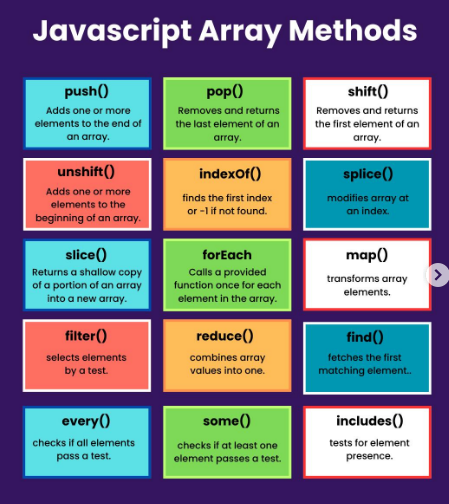
Pode ser definido como um conjunto ordenado de valores, numéricos ou
não, que são referenciados por um mesmo nome.
Em geral, criado por uma das formas:
new Array(tamanho)
// ou
new Array(valor0, valor1, valor2, ...)
// Exemplo:
nivel = new Array("baixo","medio","alto");
nivel = new Array[3];
Para este último, os valores devem ser dados individualmente:
nivel[0] = "baixo";
nivel[1] = "medio";
nivel[2] = "alto";
// Exemplo com valores numéricos:
nivel = new Array(10, 20, 30);
// Também pode ser criado a partir da forma literal:
nivel = ["baixo", "médio", "alto"];
join(sep): Junta seqüencialmente os elementos de uma array usando o caractere (ou caracteres) dados por sep. Se ele não é indicado, usa a vírgula como default.
Exemplos:
nivel = new Array("baixo","medio","alto");
str_1 = nivel.join(); //resulta "baixo,médio,alto" em str_1
str_2 = nivel.join(", "); //resulta "baixo, médio, alto" em str_2
str_3 = nivel.join("/"); //resulta "baixo/médio/alto" em str_3
length: Indica o número de elementos em uma array. Pode ser usado para diminuir o comprimento de um objeto já definido. Não pode aumentar.
Exemplo:
nivel = new Array("baixo","medio","alto","muito alto");
nivel.length = 3; //reduz o tamanho de 4 para 3
pop(): Remove e retorna o último elemento de uma array, reduzindo o seu tamanho.
Exemplo:
nivel = new Array("baixo","medio","alto","muito alto");
eliminado = nivel.pop; //a variável eliminado contém "muito alto"
push(valor1, valor2, ...): Adiciona um ou mais elementos (valor1, valor2, etc) ao final de uma array, retornando o seu novo tamanho.
Exemplo (a variável novo será 4 e os dois elementos serão adicionados):
nivel = new Array("baixo","medio");
novo = nivel.push("alto","muito alto");
reverse(): Inverte a ordem dos elementos. O primeiro se torna o último e o último se torna o primeiro.
Exemplo (nivel[0], nivel[1] e nivel[2] serão respectivamente "alto", "médio" e "baixo"):
nivel = new Array("baixo","medio","alto");
nivel.reverse();
shift(): Remove o primeiro elemento e retorna esse elemento, reduzindo o tamanho da array.
Exemplo (a variável removido terá "muito baixo" e a nivel não terá esse elemento):
nivel = new Array("muito baixo","baixo","medio","alto");
removido = nivel.shift();
slice(ini [, fim]): Extrai uma parte de uma array e retorna uma nova com essa parte. O parâmetro ini é o índice base zero a partir do qual começa a extração. Os elementos são extraídos até, mas não incluindo, o índice base zero dado por fim. Se este não é indicado, a operação se dá até o final da seqüência.
A função não altera o objeto original. Os valores são copiados para a nova array.
Exemplo (escreve: "baixo,médio,alto"):
nivel = new Array("muito baixo","baixo","medio","alto","muito alto");
document.write(nivel.slice(1,4);
sort(func_comp): Ordena os elementos de uma array segundo o critério da função de comparação func_comp. Se esta não é dada, a ordenação se dá como se fosse um dicionário. No caso de strings de texto, em geral essa operação é desejada. No caso de números, pode não ser, uma vez que, por exemplo, 12 fica antes de 4.
A função de comparação deve ser uma do tipo comparar(a,b) tal que:
. Se retornar valor < 0, b fica em índice menor que a;
. Se retornar valor = 0, a e b não mudam de índice;
. Se retornar valor > 0, b fica em índice maior que a.
Para comparar números, a função pode ser simplesmente:
function comparar(a, b){
return a - b;
}
Exemplo:
function comparar(a, b){
return a - b;
}
num = new Array("11", "10", "7", "8", "9");
document.write(num.sort()); //escreve 10,11,7,8,9
document.write("<br>"); //avança uma linha
document.write(num.sort(comparar)); //escreve 7,8,9,10,11
splice(iniNdx, quant, [elm1][, ..., elmN]): Muda o conteúdo de uma array, adicionando novos elementos e removendo outros.
iniNdx é o índice base zero a partir do qual a operação começa.
quant é um inteiro indicando o número de elementos a remover. Se é zero, nenhum elemento é removido, mas deve ser indicado pelo menos um novo elemento.
elm1 ... elemN são os novos elementos a adicionar. Se não indicados, a função apenas remove elementos.
Se o número de elementos a adicionar é diferente do número de elementos a remover, o tamanho da arrray é alterado. A função retorna uma array com os elementos removidos.
Exemplos:
num = new Array("10", "20", "30", "40");
document.write(num); //escreve 10,20,30,40
document.write("<br>"); //avança uma linha
de_fora = num.splice(2,0,"25");
document.write(num); //escreve 10,20,25,30,40
document.write("<br>"); //avança uma linha
de_fora = num.splice(2,1,"28");
document.write(num); //escreve 10,20,28,30,40
document.write("<br>"); //avança uma linha
document.write(de_fora); //escreve 25
toString(): Retorna uma string com os elementos dispostos seqüencialmente e separados por vírgula.
Exemplo:
num = new Array("10", "20", "30", "40");
str = num.toString(); //str contém "10,20,30,40"
unshift(elm1,..., elmN): Adiciona um ou mais elementos no início da array e retorna seu novo tamanho. Os parâmetros (elm1, ..., elmN) são os novos elementos.
Exemplo (escreve: "baixo,médio,alto"):
nivel = new Array("baixo","medio","alto","muito alto");
nivel.unshift("muito baixo");
document.write(nivel); //escreve "muito baixo,baixo,medio,alto,muito
alto"
Para imprimir um arquivo use este código:
<script language="javascript">
<!--
function Imprimir() {
window.print();
}
-->
</script>
<a href="javascript:Imprimir();">Imprimir</a>
Para interromper a execução do programa que está sendo executado use o comando window.close(), exemplo:
(...)
<a href="javascript:window.close()">Fechar</a>
(....)
<HTML> <HEAD> <TITLE> location
</TITLE></HEAD><BODY>
<SCRIPT>
resp = window.prompt("Para onde deseja ir?","http://www.abeu.com.br")
if (resp) {
location.href = resp
}
</SCRIPT>
Nenhuma endereço foi informado, ação cancelada !!!
</BODY></HTML>
<script language="javascript">
largura = screen.width; //Capta a largura total do Monitor
altura = screen.height; //Capta a altura total do Monitor
document.write("Largura total do monitor: "+largura);
document.write("<br>Altura total do monitor: "+altura);
</script>
<script language="javascript">
<html>
<head>
<title>Untitled Document</title>
</head>
<body>
<FORM>
<INPUT TYPE="BUTTON" NAME="BTN_FullScreen" VALUE="Modo tela cheia"
OnClick="window.open(document.location, 'big', 'fullscreen=yes')">
</FORM>
<br>
<br>
Fechar o browser
<a href="javascript:window.close()"
target="_top">Sair</a>
<br>
<br>
</body>
</html>
<html>
<title>Inativar Botão Direito Também No FireFox</title>
<head>
<script>
function click() {
if (event.button==2||event.button==3) {
oncontextmenu='return false';
}
}
document.onmousedown=click
document.oncontextmenu = new Function("return false;")
</script>
</head>
<body>
<p>1</p> <p>2</p>
<p>3</p> <p>4</p> <p>5</p>
<p>6</p> <p>7</p> <p>8</p>
<p>9</p> <p>10</p> <p>11</p>
<p>12</p> <p>13</p> <p>14</p>
<p>15</p> <p>16</p> <p>17</p>
<p>18</p> <p>19</p> <p>20 </p>
</body>
</html>
<html>
<title>Inativar Botão Direito Também No FireFox</title>
<head>
<script>
function click() {
if (event.button==2||event.button==3) {
oncontextmenu='return false';
}
}
function alerta() {
alert('Botão direito do mouse')
}
document.onmousedown=click
document.oncontextmenu = new Function("alerta();return false;")
</script>
</head>
<body>
<p>1</p> <p>2</p>
<p>3</p> <p>4</p> <p>5</p>
<p>6</p> <p>7</p> <p>8</p>
<p>9</p> <p>10</p> <p>11</p>
<p>12</p> <p>13</p> <p>14</p>
<p>15</p> <p>16</p> <p>17</p>
<p>18</p> <p>19</p> <p>20 </p>
</body>
</html>
<html>
<head>
<title>Nova pagina 1</title>
<script type="text/javascript">
function teste() {
document.mouse.x.value = event.offsetX
document.mouse.y.value = event.offsetY
}
</script>
</head>
<body onmousemove="teste()">
<form name="mouse">
X:<input type="text" name="x"><br>
Y:<input type="text" name="y">
</form>
</body>
</html>
<html>
<head>
<script language="javascript">
<!--
function exemplo()
{
var tecla = window.event.keyCode;
window.status = "Você pressionou a tecla: " +
String.fromCharCode(tecla);
alert("O Código da tecla pressionada é: " + tecla);
}
document.onkeypress = exemplo;
//-->
</script>
</head>
<body>
<p align="center">Obtendo o Código da tecla
pressionada::.</p>
</body>
</html>
<script language="javascript">
//host - Armazena uma string com o formato "hostname:port" da página
HTML atual.
document.write('<p>Demostração da propriedade host:
'+location.host)
//hostname - Armazena uma string, com o IP da página HTML atual.
document.write('<p>Demostração da propriedade hostname:
'+location.hostname)
//href - String identica a mostrada na barra "location" do browser.
document.write('<p>A URL desta página é: '+ location.href)
//pathname - Contém uma string com o path da página HTML atual.
document.write('<p>O path da URL desta página é: '+
location.pathname)
//port - Armazena a porta por onde está sendo feita a conexão com o
servidor.
document.write('<p>A porta usada para conexão com o servidor é:
'+ location.port)
//protocol - String que armazena o protocolo de acesso a um
determinado endereço. ("http:","ftp:","file:").
document.write('<p>O protocolo de acesso para esta página é: '+
location.protocol)
</script>
<HTML> <HEAD> <TITLE> Exemplo </TITLE>
</HEAD> <BODY> <SCRIPT>
browserNome = window.navigator.appName
browserCod = window.navigator.appCodeName
browserVer = window.navigator.appVersion
browserLingua = window.navigator.language
browserPlat = window.navigator.platform
browserJava = window.navigator.javaEnabled()
document.write ("Você utiliza o browser " + browserNome)
document.write (", cujo código é " + browserCod)
document.write (", na versão <I>" + browserVer + "</I>")
document.write (". A linguagem do browser é " + browserLingua)
document.write (" e sua plataforma é " + browserPlat)
document.write (". O suporte a Java está ")
if (browserJava) {
document.write ("ativado.")
}
else {
document.write ("desativado.")
}
</SCRIPT>
</BODY> </HTML>
<html><head><title> Cria Objeto </title>
<script>
function NovaFunc(nome,tel,UF){
this.nome=nome
this.tel=tel
this.UF=UF
}
</script>
</head><body>
<script>
fulano = new NovaFunc("Alguem","2222-2222","SP")
document.write(fulano.tel + "<br>")
document.write(fulano.UF + "<br>")
document.write(fulano.nome)
document.write(fulano[1] + "<br>")
document.write(fulano[2] + "<br>")
document.write(fulano[0])
</script>
</body></html>
Outro exemplo
<script language="javascript">
function veiculo(a, b, c, d) {
this.marca=a;
this.modelo=b;
this.ano_matricula=c;
this.cilindrada=d;
}
//exemplo 1
var carro1=new veiculo("Peugeot","106","1996",1100)
document.write("marca = "+carro1.marca)
document.write("<br>modelo = "+carro1.modelo)
document.write("<br>Ano da matrícula = "+carro1.ano_matricula)
document.write("<br>Cilindrada = "+carro1.cilindrada)
document.write("<br><br><br>")
//exemplo 2
var carro2=new veiculo()
carro2[0]="Fiat";
carro2[1]="187";
carro2[2]="1995";
carro2[3]=2200;
// Lista das propriedades do objeto
for(var k=0; k<=3; k++) {
document.write("Propriedade "+k+" = "+carro2[k]+"<br>");
}
document.write("<br><br><br>")
// exemplo 3
var carro3=new veiculo()
carro3["marca"]="Ford"
carro3["modelo"]="K2"
carro3["ano_matricula"]="1999"
carro3["cilindrada"]= 3300
document.write("marca = "+carro3.marca)
document.write("<br>modelo = "+carro3.modelo)
document.write("<br>Ano da matrícula = "+carro3.ano_matricula)
document.write("<br>Cilindrada = "+carro3.cilindrada)
</script>
Pra muita gente que não sabe, aqui vai uma dica fundamental, pra quem quer que a mensagem sai na barra de ferramentas do FIREFOX, quando utilizamos a função:
windows.status("Mais por muito menos");
Pesquisando sobre o assunto, depois de muito tempo acabei achando a solução, simples e direta, Entre no FIREFOX vá em:
FERRAMENTAS
OPÇÕES
CONTEUDO
CLIQUE NO BOTÃO AVANÇADO DE PERMITIR JAVASCRIPT
SELECIONE MODIFICAR TEXTO NA BARRA DE STATUS.
E como dizem os meus amigos "E SEJA FELIZ".
<html> |


 em
ambos os lados
em
ambos os lados