Isto para mim foi motivo de dores de cabeça, para muitos um bicho de sete cabeças. Já pesquisei na internet uma maneira fácil de se entender programação orientada a objeto e não achei.
Não entendia nada de herança, instância, classe e etc.
Vou tentar esplicar da minha maneira:
Qual é a diferença do vídeo cassete para o DVD; sabendo-se que todos os dois tem controle remoto?
É assim a diferença da linguagem de programação de antigamente (video cassete) para o de hoje (DVD).
O video cassete só tem quatro funções retornar, pausar (pause), reprodusir (play) e avançar. Se eu quisesse a quarta música deveria assistir a 1ª, 2ª e 3ª música. Se eu quisesse retornar a primeira deveria rebobinar a fita para a 4ª, 3ª e 2ª para daí chegar a primeira.
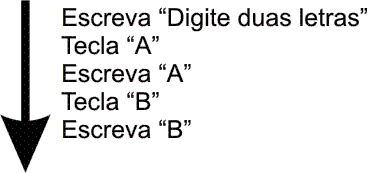
A linguagem de programação de antigamente era no sentido linear de cima para baixo.
Para voutar para cima usava-se a estrutura de repetição While e For. Mesmo assim seu sentido era de cima para baixo.
Então surgiu a programação orientada a objeto.
É semelhate ao DVD, além das funções retornar, pausar, reprodusir e avançar. Se eu quiser a quarta música apertava o botão 4 e imediatamente tocava a quarta música sem assistir a 1ª, 2ª e 3ª música. Se eu quiser voltar a primeira música apertava o botão 1 e imediatamente tocava a primeira música sem retroceder para a 4ª, 3ª e 2ª música.
Então a linguagem de programação passou de cima para baixo, para qualquer direção. Sem utilizar muito as estruturas de repetição For e While.
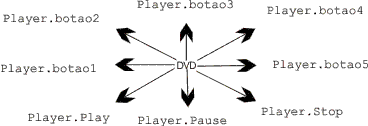
Então o DVD é um objeto e os botões do controle remoto as propriedades do objeto.
É por isto que o computador é cheio de botões: botões do teclado, botões do mouse, botões da barra de menu, botões da barra de ferramenta, botões da barra de tarefa, botões do menu iniciar, ícones também são botões, etc.
Cada botão é um objeto e cada objeto tem as suas propriedades.
Ficou claro?
Esta aula é baseado no Visual Basic.
Suponhamos que um formulário tenha 1 botão, veja foto:
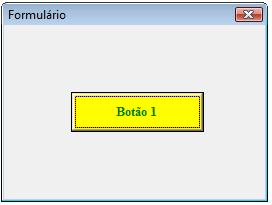
Este botão tem as seguintes propriedades:
Nome: botao_1
Texto sobre o botão: Botão 1
Altura: 30 pixels
Largura: 100 pixels
Topo: 50 pixels
Esquerda: 50 pixels
Fonte: Times New Roman
Negrito: Sim
Itálico: Não
Sublinhado: Não
Tamanho da fonte: 10
Cor da fonte: Verde
Cor de fundo: Amarelo
Alinhamento: Centro
Para que o computador entenda esta lista de propriedades devemos inserir códigos, veja:
botao_1 = Novo objeto_botao()
botao_1.Texto = "Botão 1"
botao_1.Altura = 30
botao_1.Largura = 100
botao_1.Topo = 50
botao_1.Esquerda = 50
botao_1.Fonte = "Times New Roman"
botao_1.Negrito = True
botao_1.Italico = False
botao_1.Sublinhado = False
botao_1.Tamanho_da_fonte = 10
botao_1.Cor_da_fonte = "Verde"
botao_1.Cor_de_fundo = "Amarelo"
botao_1.alinhamento = "Centro"
Ficou fácil?
Diferente que foi visto anteriormente (objeto Javascript, objeto PHP) iremos utilizar o JavaBeans.
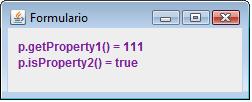
| Arquivo: JavaH.java |
import javax.swing.*; public class JavaH extends JFrame { public JavaH() { super("Formulario"); Container ct = this.getContentPane(); MyBean p = new MyBean(); JLabel label_ = new JLabel(); label_.setText("<html>p.getProperty1() = "+p.getProperty1()+"<br>p.isProperty2() = "+p.isProperty2()+"</html>"); label_.setVerticalAlignment(JLabel.TOP); Image Icone = Toolkit.getDefaultToolkit().getImage("icon.gif"); this.setVisible(true); this.addWindowListener(new WindowAdapter() { } |
| Arquivo: MyBean.java |
import java.io.Serializable; private int property1; public MyBean() { } public void setProperty1(int property1) { public void setProperty2(boolean property2) { public int getProperty1() { public boolean isProperty2() { |
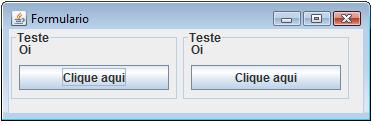
| Arquivo: JavaH.java |
import javax.swing.*; public class JavaH extends JFrame { private objeto p1; super("Formulario"); Container ct = this.getContentPane(); p1 = new objeto(); Image Icone = Toolkit.getDefaultToolkit().getImage("icon.gif"); this.setVisible(true); p1.botao1.addActionListener(new ActionListener() { p2.botao1.addActionListener(new ActionListener() { this.addWindowListener(new WindowAdapter() { } |
| Arquivo: objeto.java |
import javax.swing.*; import java.io.Serializable; public JLabel label1; public objeto() { public JPanel setTeste(int esquerda,int topo) { public void getTeste(){ |
| Código Java 100% correto: (Inter.java) |
import javax.swing.*; |
Try ... Catch ... Finally |
try { |
| Nesse exemplo, se ocorrer um erro dentro try (tratar), uma excessão é levantada, e é dentro de catch que o erro é tratado. Se tiver finally, siginifica que o código será executado de qualquer maneira, levantando excessão ou não! |
throws Exception |
public void exemplo() throws Exception { |
| A exceção é uma prevenção do tipo: "se acontecer tal erro, faça tal coisa" |