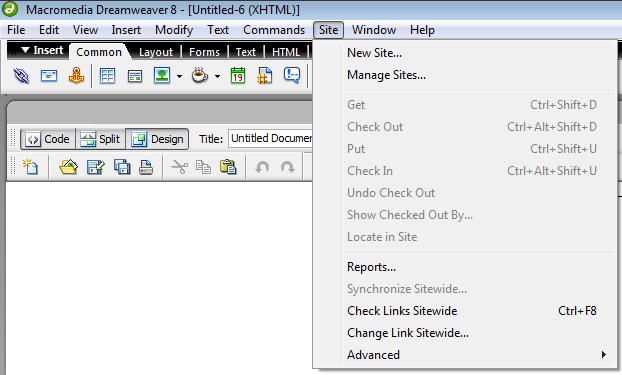
Primeiramente abra seu Dreamweaver e na sequência vá em New Site:
Então clique em New site, se você tiver um ponto é só ir no Manage Sites e fazer o seguinte; Será aberta a seguinte janela:
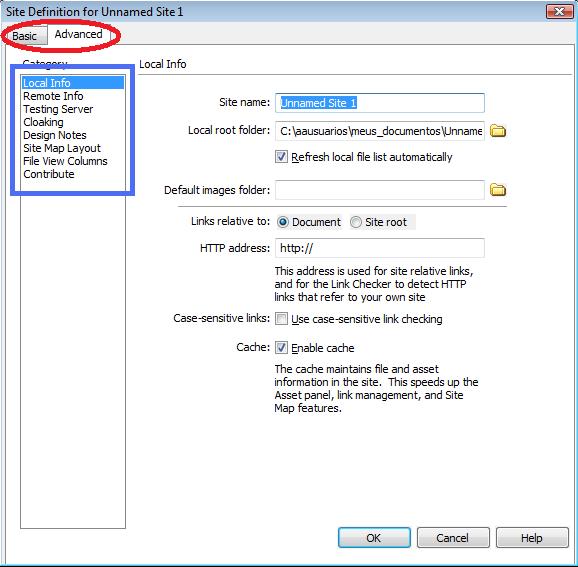
Veja que o que tá circulado de Vermelho é as opções que vc pode configurar, vamos fazer na Advanced.
O que está em Azul são as category que iremos trablhar agora pra arrumar o DW para trabalhar com o EasyPhp
Vamos então preencher essa primeira category:
Category: Local Info |
|
Campos |
O que deve ser colocado |
| Site Name | meus_documentos (HTML) |
| Local Root Folder | C:\meus_documentos |
| Defaut Images Folder | Não há necessidade, mas se vc tem uma pasta só de imagens pode usar mas não recomendo porque muitos scripts que vc testará possui pasta de imagens configuradas e se você mudar vai tudo ficar assim. |
| HTTP Address | http:// |
| Cache | Deixa assinalado, para agilizar a visão da página. |
Agora vamos para a terceira category, que é a Testing Server (Testando o servidor PHP ou JSP, como não tem, deixe em branco):
Category: Testing Server |
|
Campos |
O que deve ser colocado |
| Server Model | None |
| Access | None |
Vamos ao teste:
Vamos criar uma pequena página em HTML e testar...
No Dreamweaver clique no menu File e depois New...
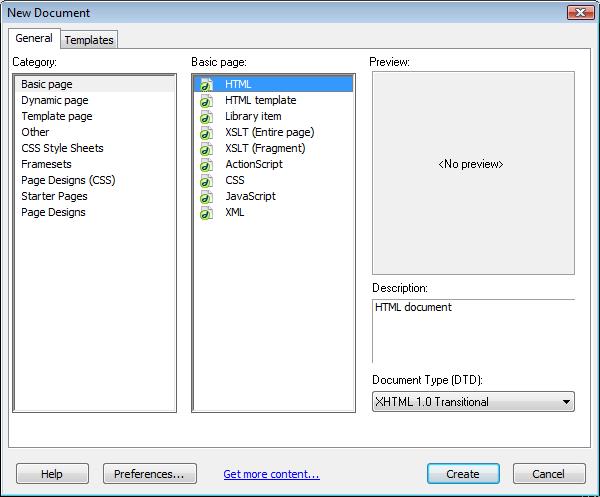
Agora vamos inserir o seguinte código só pra testa...
Insira na parte onde vão os códigos:
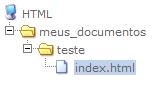
Pasta:
|
| Arquivo: index.html |
<html> |
Salve a o arquivo mais a pasta e agora só aperta o F12.
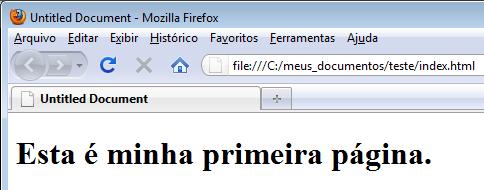
Se deu tudo certo aparecerá assim:
Category: Local Info |
|
Campos |
O que deve ser colocado |
| Site Name | Xampp (PHP) |
| Local Root Folder | C:\xampp\htdocs\ |
| Defaut Images Folder | Não há necessidade, mas se vc tem uma pasta só de imagens pode usar mas não recomendo porque muitos scripts que vc testará possui pasta de imagens configuradas e se você mudar vai tudo ficar assim. |
| HTTP Address | http://localhost/ |
| Cache | Deixa assinalado, para agilizar a visão da página. |
Agora vamos para a terceira category, que é a Testing Server (Testando o servidor PHP):
Category: Testing Server |
|
Campos |
O que deve ser colocado |
| Server Model | Php/MySQL |
| Access | Local/Network |
| Testing Server Folder | C:\xampp\htdocs\ |
| Refresh Remote File List Automatically | Deixa assinalado, para agilizar a visão da página. |
| URL Prefix | http://localhost/ |
Vamos ao teste:
Vamos criar uma pequena página em PHP e testar...
No Dreamweaver clique no menu File e depois New...
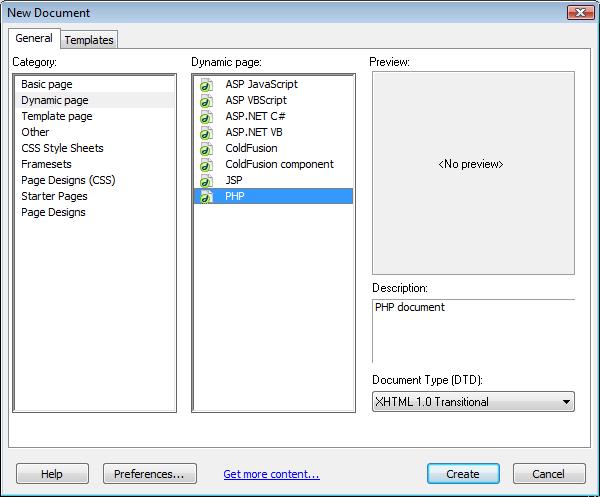
Agora vamos inserir o seguinte código só pra testa...
Insira na parte onde vão os códigos:
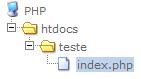
Pasta:
|
| Arquivo: index.php |
<html> |
Ative o Xampp
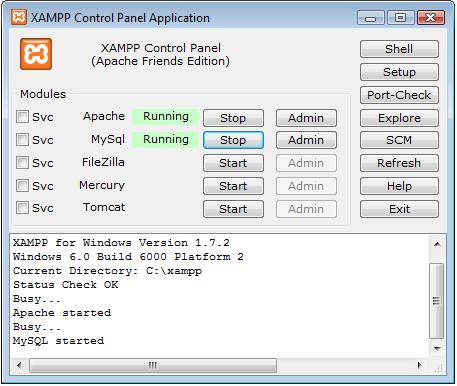
Salve a o arquivo mais a pasta e agora só aperta o F12.
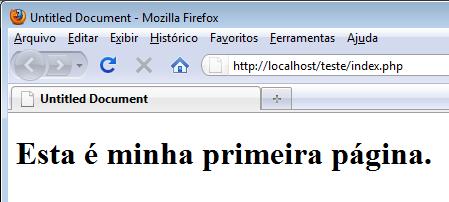
Se deu tudo certo aparecerá assim:
Category: Local Info |
|
Campos |
O que deve ser colocado |
| Site Name | Tomcat (JSP) |
| Local Root Folder | C:\xampp\tomcat\webapps\ |
| Defaut Images Folder | Não há necessidade, mas se vc tem uma pasta só de imagens pode usar mas não recomendo porque muitos scripts que vc testará possui pasta de imagens configuradas e se você mudar vai tudo ficar assim. |
| HTTP Address | http://localhost:8080/ |
| Cache | Deixa assinalado, para agilizar a visão da página. |
Agora vamos para a terceira category, que é a Testing Server (Testando o servidor JSP):
Category: Testing Server |
|
Campos |
O que deve ser colocado |
| Server Model | Php/MySQL |
| Access | Local/Network |
| Testing Server Folder | C:\xampp\tomcat\webapps\ |
| Refresh Remote File List Automatically | Deixa assinalado, para agilizar a visão da página. |
| URL Prefix | http://localhost:8080/ |
Vamos ao teste:
Vamos criar uma pequena página em JSP e testar...
No Dreamweaver clique no menu File e depois New...
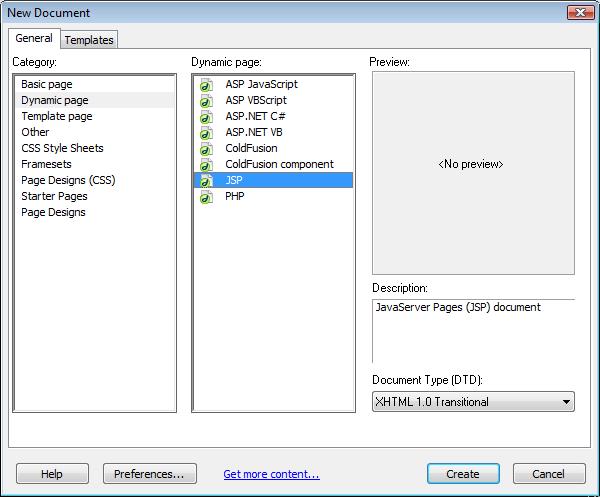
Agora vamos inserir o seguinte código só pra testa...
Insira na parte onde vão os códigos:
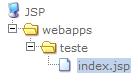
Pasta:
|
| Arquivo: index.jsp |
<html> |
Ative o Xampp
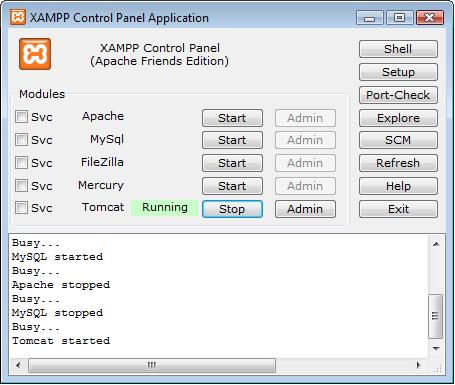
Salve a o arquivo mais a pasta e agora só aperta o F12.
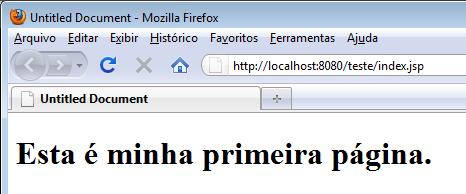
Se deu tudo certo aparecerá assim:
Um mapa de imagem é uma imagem dividida em regiões ou
pontos ativos, quando o usuário clicar no ponto ativo será exibido um
novo documento.
Vamos utilizar o poperties inspector para criar e configurar os
nossos mapas de imagem. Para isso precisamos inserir uma imagem.
Inserindo uma imagem no documento
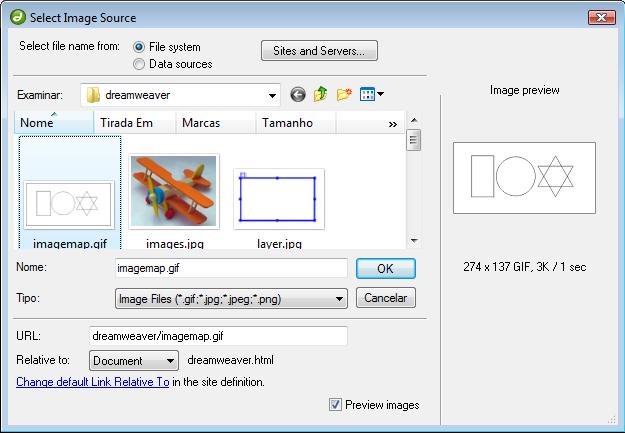
No painel insert, categoria common, clique em imagens representado por um botão que tem uma arvore desenhado, para abrir a janela
abaixo:
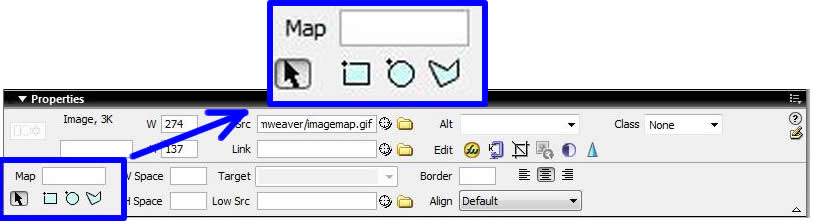
Na figura acima observamos três áreas em destaque, primeiro o
Map, onde podemos criar mapas de imagem do tipo: retangular, elíptica
e poligonal.
Abaixo vamos ver como configurar os pontos ativos de um mapa de imagem
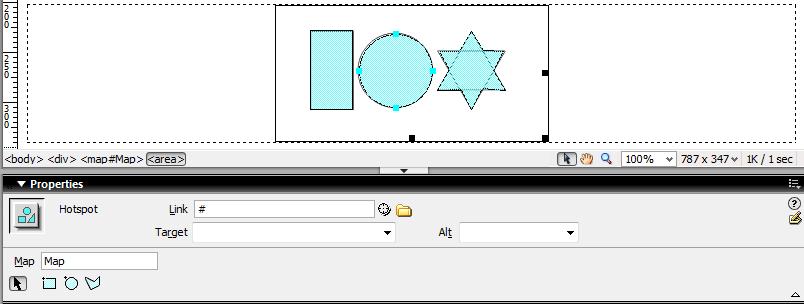
É só escolher uma das três opções de mapa e desenhar por cima da imagem e configurar as propriedades.
Clicando em cada região em azul, o painel Inspetor de propriedades apresenta as seguintes opções:

No campo Link, determine o caminho de seu link: digite a URL ou use o recurso Indicar o arquivo ou Procurar o arquivo.
Conforme suas necessidades preencha os campos Destino e Alt nesta etapa do trabalho.
Target (Destino):
_blank - carrega o arquivo do link numa nova janela do navegador de Web
_parent - abre o vínculo do link no conjunto-pai de frames, substituindo o mesmo, no qual o link está inserido
_self - abre o documento na mesma frame do link, substituindo o conteúdo da mesma
_top - carrega o vínculo do link na janela atual do navegador de Web, substituindo todo o conteúdo
Você também poderá usar o nome de uma frame de seu site aqui.
Alt:
Digite uma palavra descritiva aqui para aparecer enquanto a imagem não é totalmente carregada no navegador de Web. Essa palavra também aparece quando o cursor do mouse fica parado sobre a imagem.
4. Finalizando
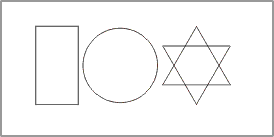
No exemplo deste tutorial, o ponto ativo para as figuras poderia ter as seguintes atribuições:
Link: retangulo.html;
Target: _blank;
Alt: Esta figura é um retângulo.
Link: circulo.html;
Target: _blank;
Alt: Esta figura é um circulo.
Link: estrela.html;
Target: _blank;
Alt: Esta figura é um estrela de seis pontas.
Template é uma página criada a partir do layout de outra página, mas que permite bloquear determinada área disponibilizando para exibição apenas as regiões editáveis (Editable Region).
Se você tem 50 páginas e deseja mudar o layout de todas elas, imagine só o trabalho que você teria para alterar manualmente mais de 50 páginas.
Neste exemplo vamos criar inicialmente um Template baseado na página abaixo:
Referência: template/index.htm
1. Abra a página que você acabou de desenvolver, no nosso caso é a página do exemplo acima.
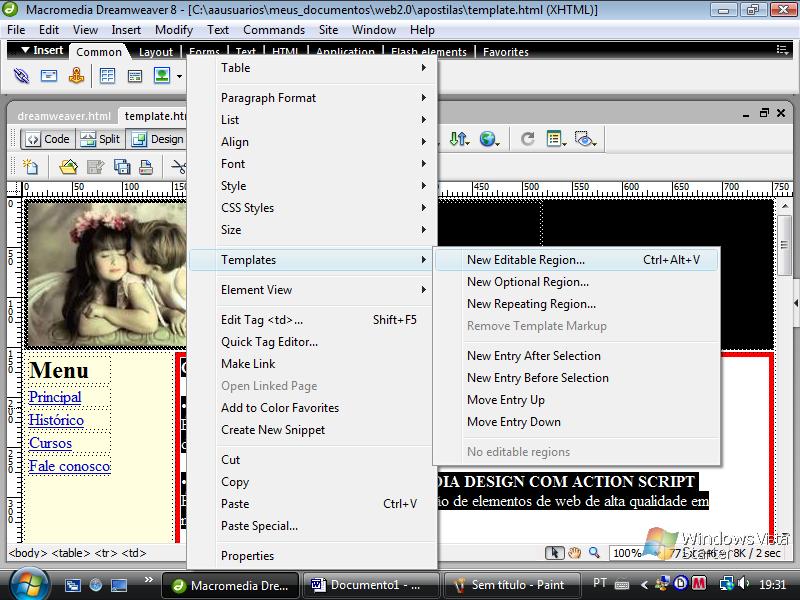
2. Em seguida, selecione o conteúdo do texto e clique com o botão direito do mouse, Escolha Template e escolha New Editable Region.
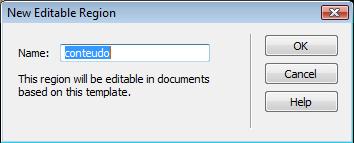
3. Na próxima janela, renomeie a área editável e clique em OK.
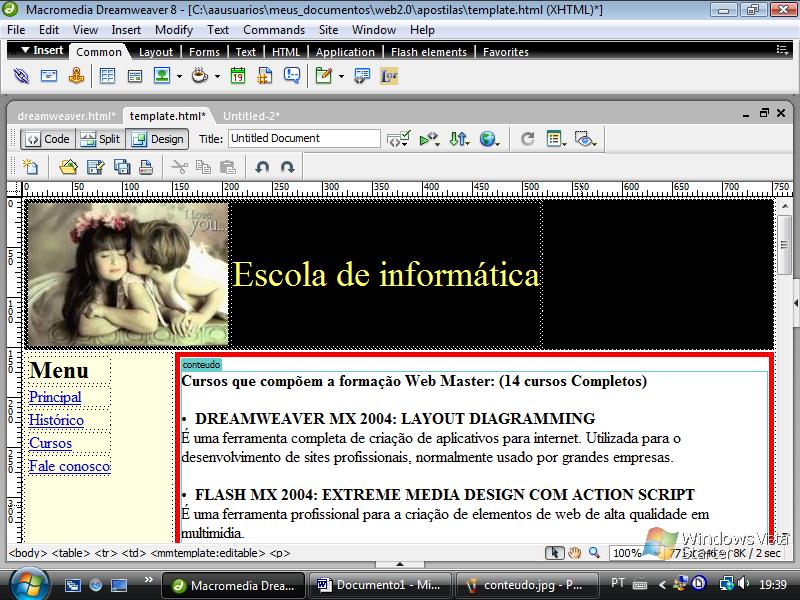
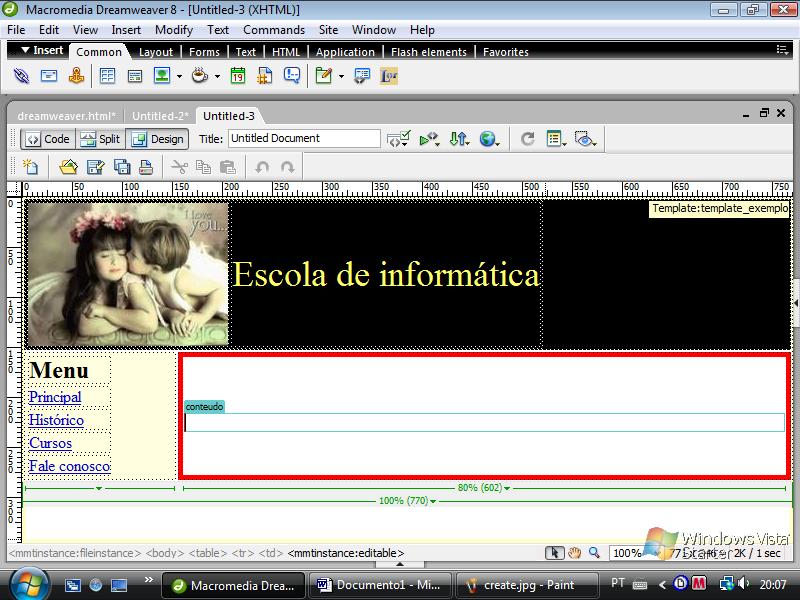
4. Note que a área editável de sua página apresentará um contorno em azul (confira na imagem abaixo).
5. Agora, acesse o menu File e clique em Save as Template.
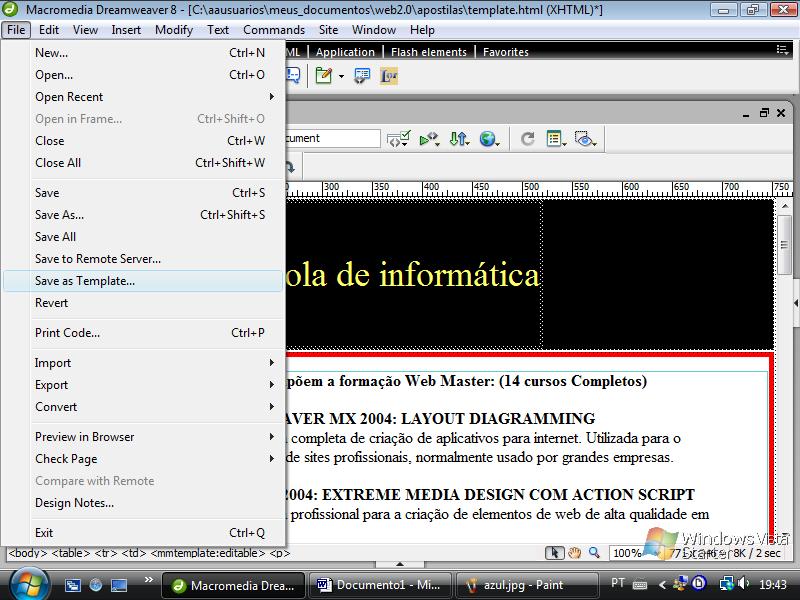
6. Na tela seguinte, dê um nome ao seu template e clique em Save (no nosso exemplo é template_exemplo).
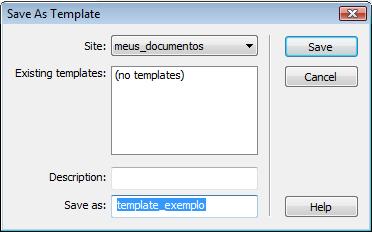
7. O Dreamweaver vai então exibir a página do template. Selecione e apago o conteúdo da região editável.
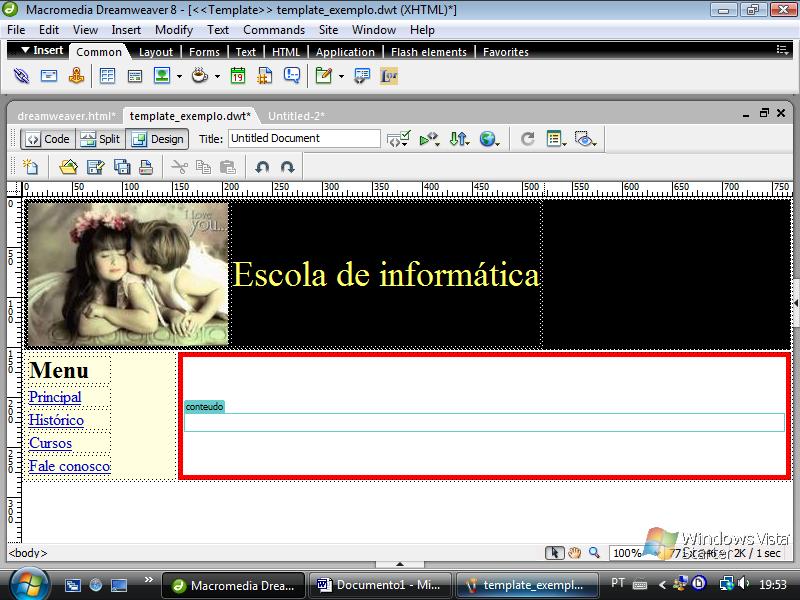
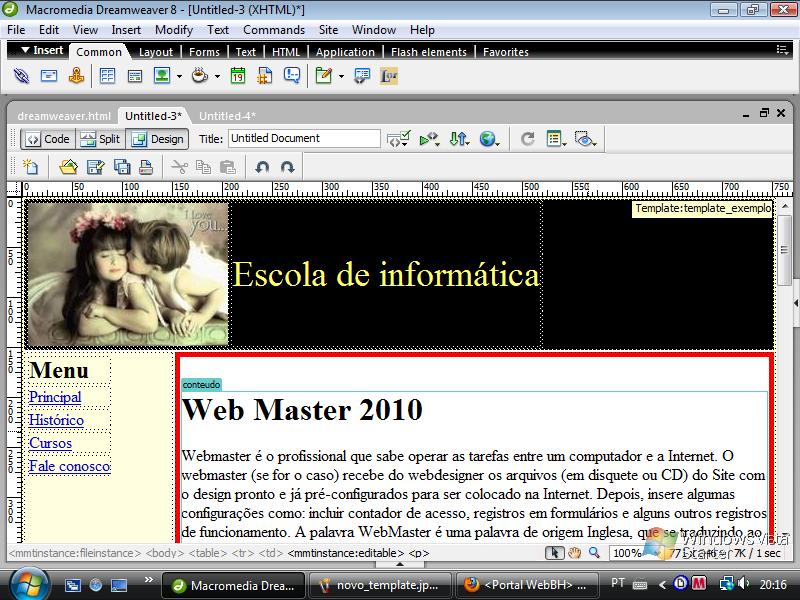
8. Feito isso, salve, feche a página do Template e confira a seguir como fazer para criar novas páginas baseadas nele:
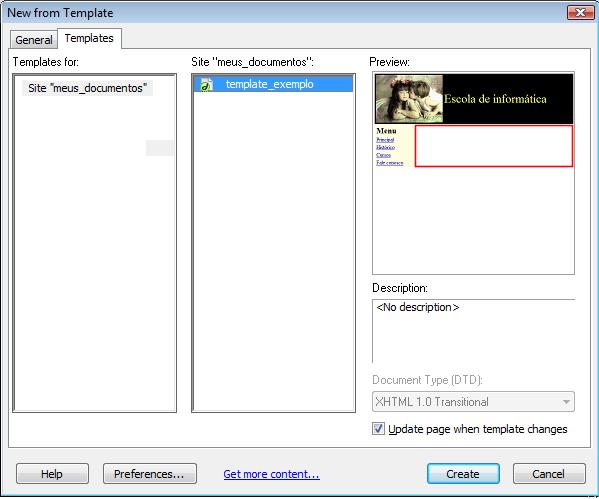
1. No DreamWeaver crie uma página Html;
2. Na barra de menu, clique em: Insert > Layout objects > Layer
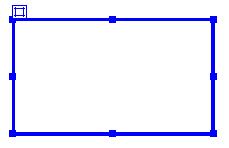
3. Aparecerá um quadrado como na figura abaixo:
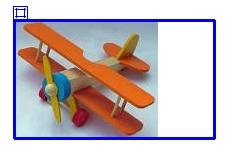
4. Dentro deste quadrado insira um texto ou uma figura. No exemplo inseri uma figura.
5. Clique com o botão direito do mouse numa alça de redimencionamento e aparecerá um menu:
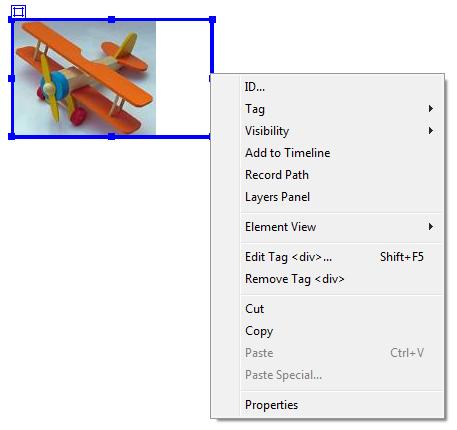
a) Clique em Record Path
b) Na alça branca:
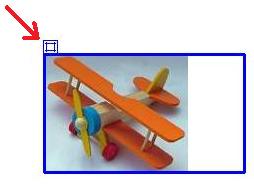
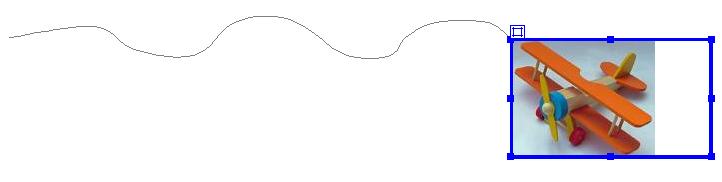
c) Arraste da camada pela alça branca. (faça o movimento que vc quer que a figura faça na tela)
d) No menu Timeline nas caixas de seleção Autoplay e Loop devem estar ativos;

e) Salve e execute no seu navegador.
| Veja o código abaixo: |
<html> function MM_initTimelines() { //v4.0 <body> |
a) Clique em Add to Timeline
b) No menu Timeline arraste a última coluna para 50: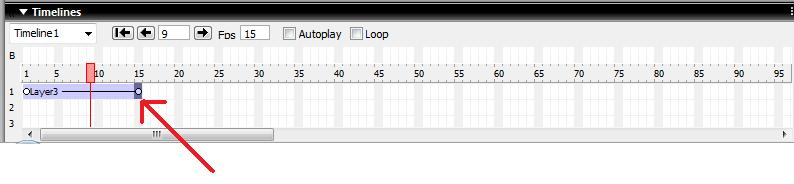
c) clique na coluna 50:
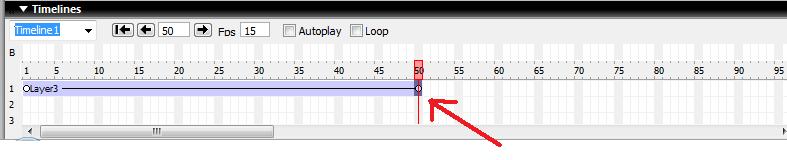
d) Na alça branca:
e) arraste para o canto esquerdo (uma linha reta vai aparecer):

f) No menu Timeline nas caixas de seleção Autoplay e Loop devem estar ativos;
g) Salve e execute no seu navegador.
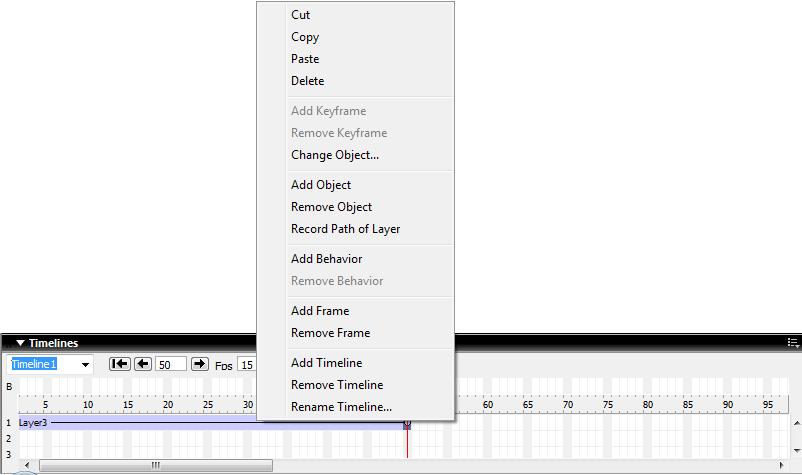
Obs: Para escluir o tempo, clique com o botão direito no menu Timeline, logo em seguida, clique em Remover Timeline:
| Veja o código abaixo |
<html> function MM_timelinePlay(tmLnName, myID) { //v1.2 function MM_initTimelines() { //v4.0 <body onload="MM_timelinePlay('Timeline1')"> |
Configurando o FTP no Dreamweaver
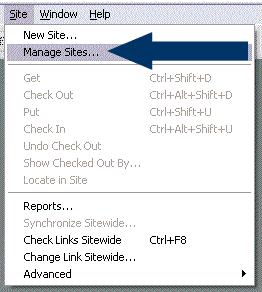
1 - Clique no menu "Site" e escolha "Manage Sites"
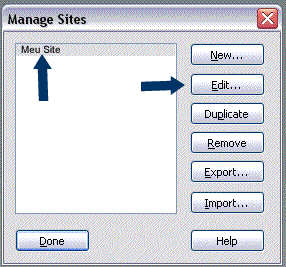
Passo 2 : clique no nome de seu site e depois em
"Edit..."
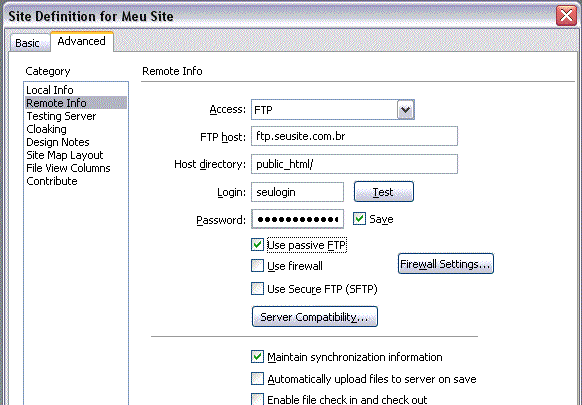
Passo 3: clique na "aba" Advanced
Passo 4: Selecione a opção Remote Info e marque
- Use Passive FTP - Passive mode é a melhor forma de
efetuar uma conexão com o servidor através do FTP, porém alguns firewalls podem não aceitar esta configuração , somente
nestes casos sugerimos que desmarque esta opção.
- Clique no botão Test. Se todas as informações
estiverem corretas você irá visualizar a seguinte mensagem
"Macromedia Dreamweaver connected to your Web server successfully"
Clique em OK.
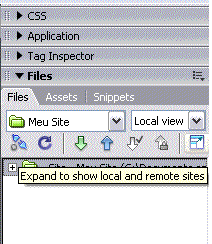
Passo 5 : Agora no menu lateral direito clique no símbolo  Após finalizar o processo de
conexão clique no ícone .
Após finalizar o processo de
conexão clique no ícone .
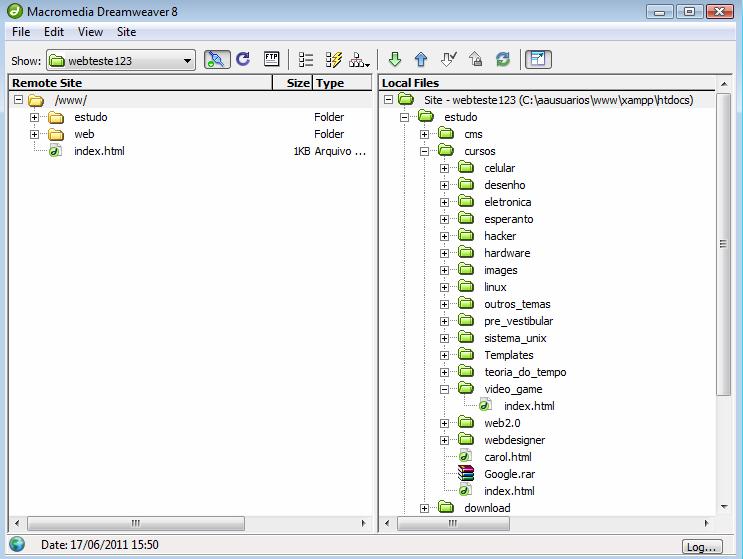
A seguir destes passos você estará visualizando o conteúdo seu FTP na coluna a esquerda e seus arquivos locais na coluna a direita.
Passo 6: Se o FTP estiver conectado clique no símbolo:  e veja o resultado:
(gimp & inkscape)
fatiar imagens (photoshop)
cortar imagem de forma livre
cortar imagem em retângulo
Aumentar e diminuir imagem (dreamweaver) (photoshop)
girar (photoshop)
inverter horizontalmente (photoshop)
inverter verticalmente (photoshop)